
La procédure suivante décrit la restauration d'un certificat d'autorité de certification à l'aide d'une clé logicielle.
La restauration du certificat de l'autorité de certification peut être nécessaire pour les raisons suivantes :
- Restauration d'une autorité de certification à partir d'une sauvegarde
- Migration de l'autorité de certification vers un nouveau serveur
- Signature d'urgence des listes de blocage sur un autre ordinateur
La restauration d'un certificat d'autorité de certification avec un module de sécurité matériel (HSM) est fondamentalement différente et est décrite dans l'article „Récupération d'un certificat d'autorité de certification avec le module de sécurité matériel (HSM)" décrit.
En règle générale, la sauvegarde des certificats de l'autorité de certification comprend tous les certificats utilisés par l'autorité de certification dans un seul fichier. Si la sauvegarde s'étend sur plusieurs fichiers, les étapes suivantes doivent être répétées en conséquence.
Mise en œuvre
Connaissez-vous TameMyCerts? TameMyCerts est un add-on pour l'autorité de certification Microsoft (Active Directory Certificate Services). Il étend la fonction de l'autorité de certification et permet de Application de la réglementationIl s'agit d'un logiciel de gestion des certificats qui permet d'automatiser l'émission de certificats en toute sécurité. TameMyCerts est unique dans l'écosystème Microsoft, a déjà fait ses preuves dans d'innombrables entreprises du monde entier et est disponible sous une licence libre. Il peut téléchargé via GitHub et être utilisé gratuitement. Une maintenance professionnelle est également proposée.
Une Sauvegarde préalablement créée avec clé privée ainsi que le mot de passe correspondant. La sauvegarde est généralement au format PKCS#12 (.p12, .pfx). Sur l'ordinateur cible, ouvrez la console de gestion des certificats du compte utilisateur (certlm.msc). Cliquez avec le bouton droit sur „ Personnel “, puis sur „ Toutes les tâches “ – „ Importer… “.
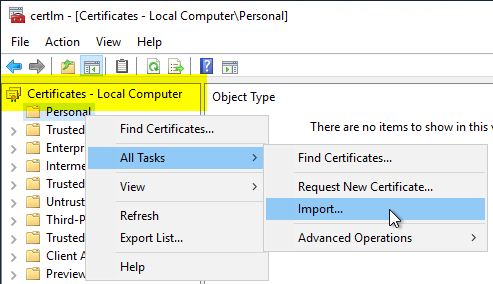
Dans l'écran suivant, cliquez sur „ Next “.
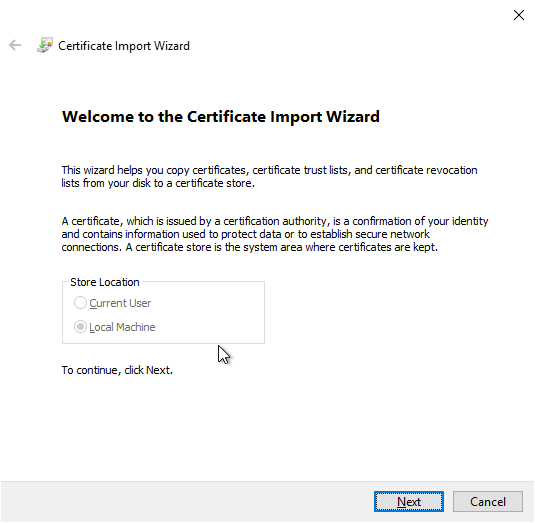
Sélectionnez ensuite le fichier de sauvegarde à l'aide de „ Parcourir... “.
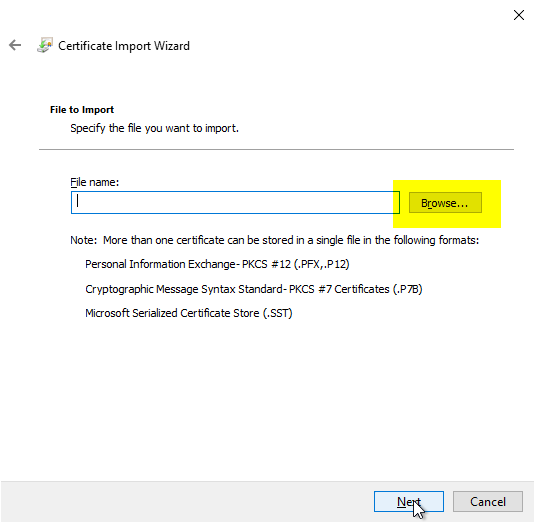
Dans la boîte de dialogue suivante, le filtre est réglé sur „ Tous les fichiers (*.*) „ ou « Échange d'informations personnelles (*.pfx, *.p12) ». Le fichier est ensuite recherché et ouvert.
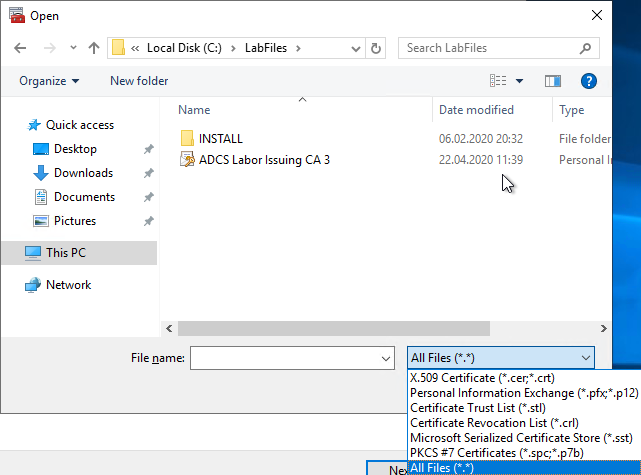
Vous pouvez maintenant passer à la boîte de dialogue suivante en cliquant sur „ Next “.
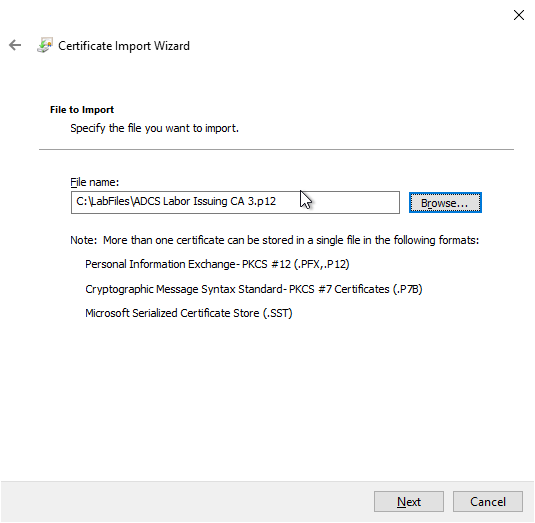
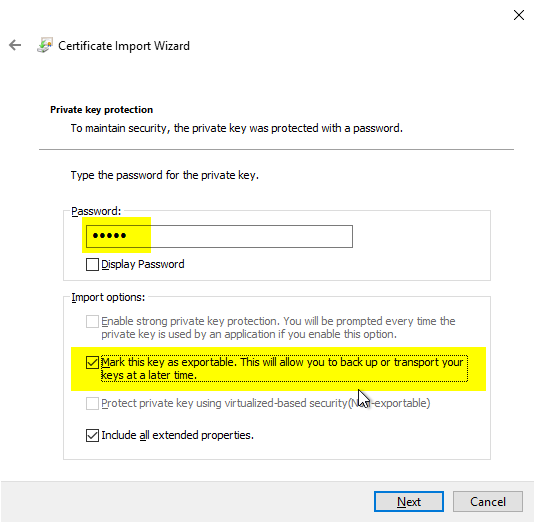
Entrez maintenant le mot de passe pour le fichier de sauvegarde.
Lors de l'importation du certificat, il est important de veiller à ce que la clé privée soit marquée comme exportable afin de permettre des sauvegardes futures. Pour des raisons de sécurité, on pourrait être tenté de marquer la clé comme non exportable. Cependant, il ne s'agit là que d'une pseudo-protection, car le matériel de la clé peut toujours être utilisé et l'exportation est également possible à l'aide des outils appropriés, même si la clé n'est pas autorisée à être exportée.
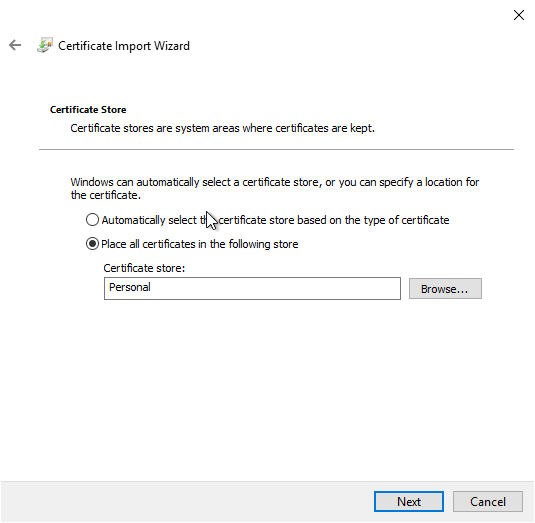
La sélection par défaut („ Personnel “) pour l'enregistrement du certificat peut être conservée.
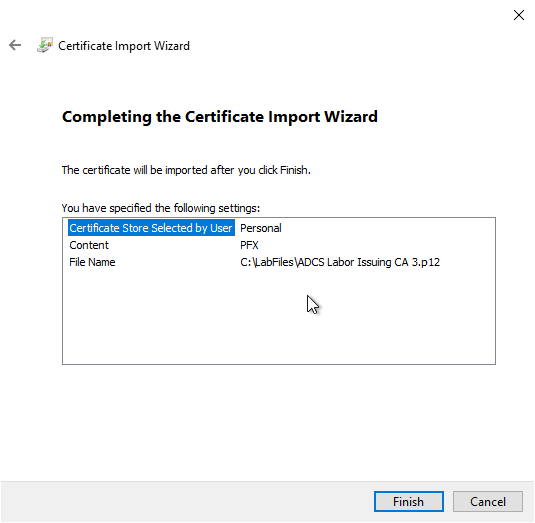
En cliquant sur „ Finish “, le certificat de l'autorité de certification est alors restauré.
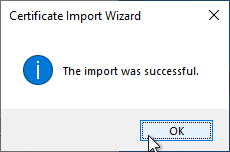
Si l'importation a réussi, un message correspondant s'affiche.
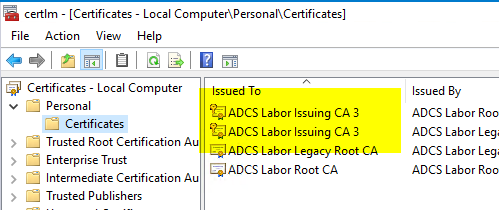
La sauvegarde des certificats des autorités de certification comprend l'ensemble de la chaîne de certificats. Les certificats des autorités de certification racines se trouvent donc désormais également dans le dossier „ Personnel “. Ceux-ci peuvent être supprimés, car aucune clé privée n'est disponible. Ce sont les certificats des autorités de certification proprement dits qui sont importants. La présence d'une clé privée est indiquée par le symbole de la clé.
Liens complémentaires :
- Exécution de la signature d'urgence des listes de révocation de certificats
- Migration d'une autorité de certification intégrée à Active Directory (Enterprise Certification Authority) vers un nouveau serveur
- Restauration d'une autorité de certification à partir d'une sauvegarde (backup)
- Créer une sauvegarde (backup) de la clé privée d'une autorité de certification
 Français
  Deutsch
  English
Les commentaires sont fermés.