
Pour les environnements de test, il est souvent utile de pouvoir travailler avec des cartes à puce. Voici un petit guide sur la manière de mettre en place une carte à puce virtuelle dans un invité Hyper-V à l'aide d'un module de plate-forme de confiance (TPM) virtualisé.
Mise en œuvre
Connaissez-vous TameMyCerts? TameMyCerts est un add-on pour l'autorité de certification Microsoft (Active Directory Certificate Services). Il étend la fonction de l'autorité de certification et permet de Application de la réglementationIl s'agit d'un logiciel de gestion des certificats qui permet d'automatiser l'émission de certificats en toute sécurité. TameMyCerts est unique dans l'écosystème Microsoft, a déjà fait ses preuves dans d'innombrables entreprises du monde entier et est disponible sous une licence libre. Il peut téléchargé via GitHub et être utilisé gratuitement. Une maintenance professionnelle est également proposée.
La condition préalable est qu'un module Trusted Platform soit installé et mis en service sur le système hôte.
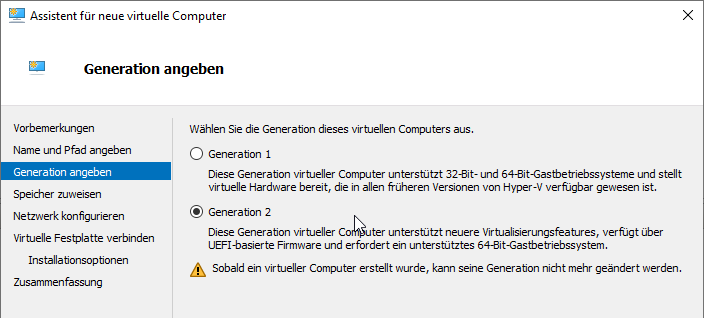
La machine virtuelle doit être de génération 2.
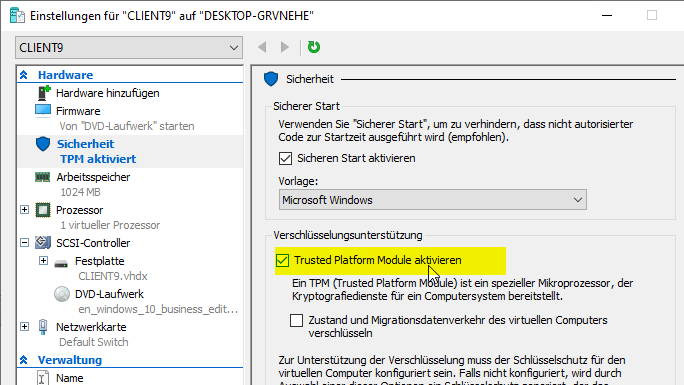
Dans les paramètres de la machine virtuelle, on peut alors activer le module Trusted Platform sous Sécurité.
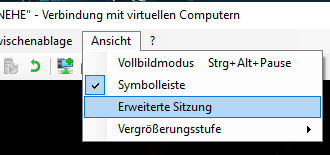
Pour utiliser la carte à puce virtuelle dans l'invité Hyper-V, la "Session étendue" (Enhanced Session) doit être désactivée, sinon une connexion via Remote Desktop aura lieu, qui transmettra les lecteurs de carte à puce du système hôte à l'invité.
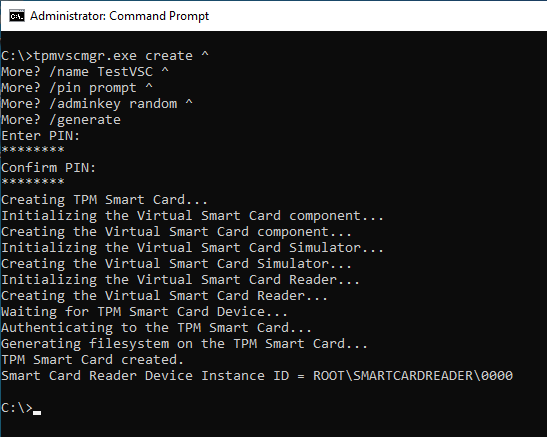
La carte à puce virtuelle peut alors être créée à l'aide de la commande suivante (en tant qu'administrateur).
tpmvscmgr.exe create ^
    /name TestVSC ^
    /pin prompt ^
    /adminkey random ^
    /generate
Lors de la création de la carte à puce virtuelle, il est demandé de saisir un code PIN qui, par défaut, doit comporter au moins huit caractères.
 Français
  Deutsch
  English