
Installation eines Certificate Enrollment Policy Web Service (CEP)
Nachfolgend wird beschrieben, wie der Certificate Enrollment Policy Web Service (CEP) installiert werden kann.
Die Zertifikatregistrierungs-Webdienste (Certificate Enrollment Policy Web Service, CEP und Certificate Enrollment Web Service, CES) ermöglichen die automatische Beantragung und Erneuerung von Zertifikaten einer Zertifizierungsstelle über eine webbasierte Schnittstelle. Somit ist kein direkter Kontakt zur Zertifizierungsstelle über Remote Procedure Call (RPC) notwendig. Für eine detailliertere Beschreibung siehe Artikel "Grundlagen Zertifikatbeantragung über Certificate Enrollment Web Services (CEP, CES) ".
Die nachfolgende Anleitung installiert die Rolle zunächst mit den Standardeinstellungen. Eine Anpassung erfolgt im jeweiligen Verlauf der Anleitung.
Benötigte Berechtigungen
Kennen Sie TameMyCerts? TameMyCerts ist ein Add-On für die Microsoft Zertifizierungsstelle (Active Directory Certificate Services). Es erweitert die Funktion der Zertifizierungsstelle und ermöglicht die Anwendung von Regelwerken , um die sichere Automatisierung von Zertifikat-Ausstellungen zu realisieren. TameMyCerts ist einzigartig im Microsoft-Ökosystem, hat sich bereits in unzähligen Unternehmen auf der ganzen Welt bewährt und steht unter einer freien Lizenz. Es kann über GitHub heruntergeladen und kostenlos verwendet werden. Professionelle Wartung wird ebenfalls angeboten.
Für die Installation der Rolle ist es erforderlich, dass der installierende Benutzer Mitglied der Gruppe "Enterprise Admins" ist. Die Berechtigung kann leider nicht delegiert werden. Aus diesem Grund sollte eine besondere Vorsicht bei der Verwendung des Benutzerkontos erfolgen, um Identitätsdiebstahl zu verhindern.
Von CEP unterstützte Authentifizierungs-Methoden
Folgende Kombinationen aus Authentifizierungsmethoden sind möglich. Diese können alle zusammen auf dem gleichen Server installiert werden.
- Kerberos-Authentifizierung
- Benutzername/Passwort Authentifizierung
- Benutzername/Passwort Authentifizierung mit Unterstützung für Key-based Renewal
- Zertifikatbasierte Authentifizierung
- Zertifikatbasierte Authentifizierung mit Unterstützung für Key-based Renewal
Rollendateien und Abhängigkeiten installieren
Zunächst wird die Webserver-Rolle installiert. Dieser Schritt ist nicht unbedingt nötig, da er als Abhängigkeit ohnehin erfolgt. Jedoch kann so sichergestellt werden, dass die anschließend benötigten IIS Managementwerkzeuge installiert sind. Sollte auf dem Zielserver noch kein Internet Information Service (IIS) Web Server installiert sein, kann dieser mit folgendem Befehl mit den Standardeinstellungen und Managementwerkzeugen installiert werden.
Install-WindowsFeature -Name Web-Server -IncludeManagementTools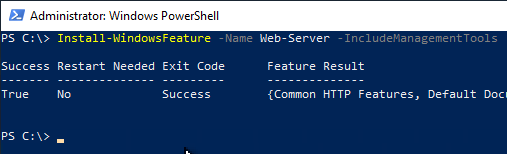
Anschließend können die Binärdateien für den CEP installiert werden.
Install-WindowsFeature -Name ADCS-Enroll-Web-Pol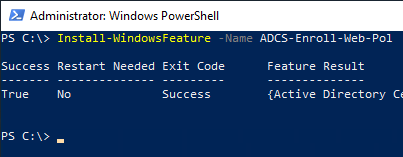
SSL-Zertifikat beantragen
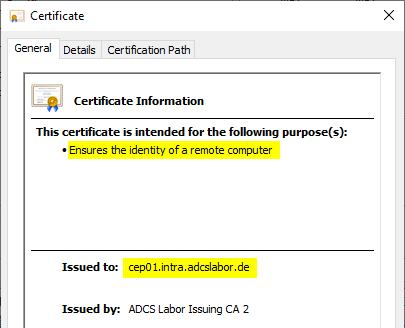
Da der Certificate Enrollment Policy Web Service über HTTPS arbeitet, ist ein SSL-Zertifikat erforderlich. Wie eine Zertifikatvorlage für ein solches Zertifikat konfiguriert werden kann, ist im Artikel "Konfigurieren einer Secure Socket Layer (SSL) Zertifikatvorlage für Web Server " beschrieben.
Die Identität innerhalb des SSL-Zertifikats muss entweder dem vollqualifizierten Servernamen entsprechen, oder dem Alias, sollte der CEP mit einem solchen betrieben werden.
SSL-Zertifikat identifizieren
Bei der Installation der CEP-Rolle muss das soeben beantragte SSL-Zertifikat angegeben werden. Es kann zunächst mit folgendem Powershell-Befehl identifiziert werden.
Get-ChildItem -Path Cert:\LocalMachine\My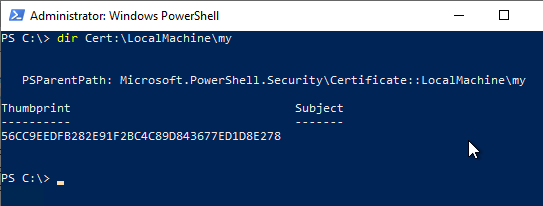
Sollten mehrere Zertifikate zur Auswahl stehen, kann es helfen, den Fingerabdruck (Thumbprint) des Zertifikats über den Zertifikat-Dialog, beispielsweise über die Zertifikate-Managementkonsole für das Computerkonto (certlm.msc) zu identifizieren.
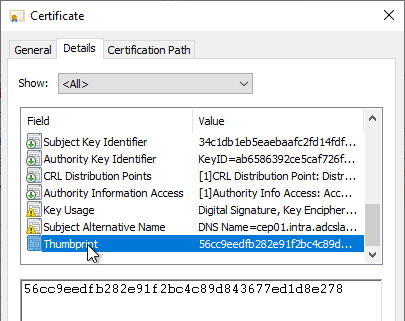
Anschließend wird das identifizierte Zertifikat in einer Variable (hier: $sslcert) zwischengespeichert.
$sslcert = dir Cert:\LocalMachine\My\{Thumbprint-des-Zertifikats}
Nun kann diese Variable zur Installation der einzelnen CEP-Rollen verwendet werden.
Installation der CEP-Rollen: Kerberos-Authentifizierung
Zur Installation dieser Rolle kann folgender Powershell-Befehl verwendet werden:
Install-AdcsEnrollmentPolicyWebService -AuthenticationType Kerberos -SSLCertThumbprint $sslcert.Thumbprint -Force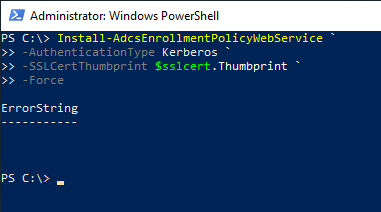
Installation der CEP-Rollen: Benutzername/Passwort Authentifizierung
Zur Installation dieser Rolle kann folgender Powershell-Befehl verwendet werden:
Install-AdcsEnrollmentPolicyWebService -AuthenticationType Username -SSLCertThumbprint $sslcert.Thumbprint -Force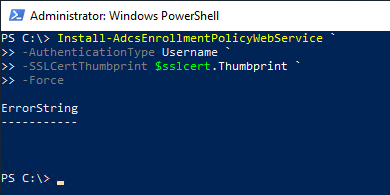
Installation der CEP-Rollen: Benutzername/Passwort Authentifizierung mit Unterstützung für Key-based Renewal
Zur Installation dieser Rolle kann folgender Powershell-Befehl verwendet werden:
Install-AdcsEnrollmentPolicyWebService -AuthenticationType Username -KeyBasedRenewal -SSLCertThumbprint $sslcert.Thumbprint -Force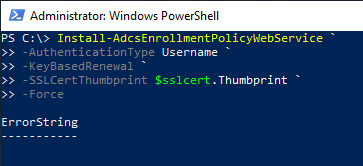
Installation der CEP-Rollen: Zertifikatbasierte Authentifizierung
Zur Installation dieser Rolle kann folgender Powershell-Befehl verwendet werden:
Install-AdcsEnrollmentPolicyWebService -AuthenticationType Certificate -SSLCertThumbprint $sslcert.Thumbprint -Force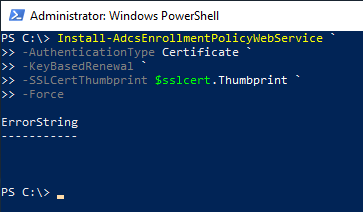
Installation der CEP-Rollen: Zertifikatbasierte Authentifizierung mit Unterstützung für Key-based Renewal
Zur Installation dieser Rolle kann folgender Powershell-Befehl verwendet werden:
Install-AdcsEnrollmentPolicyWebService -AuthenticationType Certificate -KeyBasedRenewal -SSLCertThumbprint $sslcert.Thumbprint -Force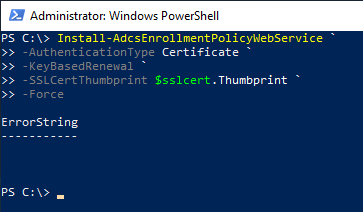
Abschluss und Nacharbeiten
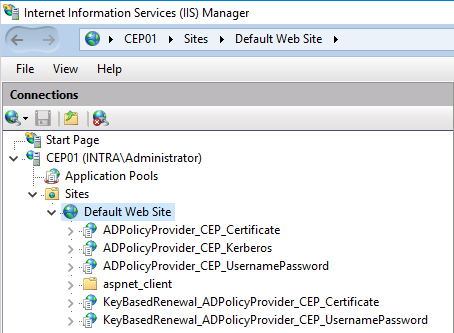
Die einzelnen CEP-Rollen sollten nun im Internet Information Services (IIS) Manager innerhalb der Default Web Site auftauchen.
Anschließend sind unter Umständen noch einige Nacharbeiten zu erledigen:
- Alias konfigurieren
- Identität des IIS-Anwendungspools anpassen
- Installation eines Zertifikatregistrierungs-Webdienstes (Certificate Enrollment Web Service CES)
- Konfiguration einer Zertifikatbeantragungs-Richtlinie (Enrollment Policy)
Alias konfigurieren
Sofern ein Alias für den CEP verwendet wird, muss dieser nun noch konfiguriert werden. Wie dies gemacht wird, ist im Artikel "Den Certificate Enrollment Policy Web Service (CEP) für die Verwendung mit einem Alias konfigurieren" beschrieben.
Identität des IIS-Anwendungspools anpassen
Die obigen Kommandos installieren die CEP-Rolle unter Verwendung der Identität des IIS Anwendungspools.
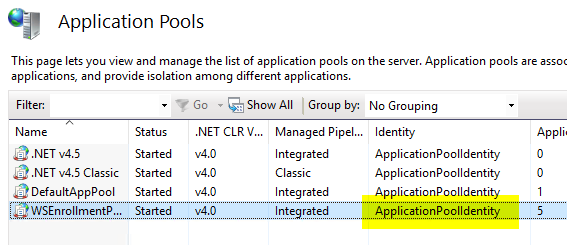
Sollte dies nicht gewünscht sein, muss die Identität des IIS Anwendungspools nun noch geändert werden. Wie dies gemacht wird, ist in den folgenden beiden Artikeln beschrieben:
- Den Certificate Enrollment Policy Web Service (CEP) für die Verwendung mit einem Group Managed Service Account (gMSA) konfigurieren
- Den Certificate Enrollment Policy Web Service (CEP) für die Verwendung mit einem Domänenkonto konfigurieren
Installation eines Zertifikatregistrierungs-Webdienstes (Certificate Enrollment Web Service CES)
Ein CEP kann nur sinnvoll verwendet werden, wenn es einen dazugehörigen Zertifikatregistrierungs-Webdienst (CES) gibt, an welchen Zertifikatanforderungen gesendet werden können. Die Installation eines CES ist im Artikel "Installation eines Certificate Enrollment Web Service (CES)" beschrieben.
Funktionstest durchführen
Bevor der CEP in Betrieb genommen werden kann, sollte ein Funktionstest erfolgen. Die Vorgehensweise ist im Artikel "Funktionstest durchführen für den Certificate Enrollment Policy Web Service (CEP) " beschrieben.
Konfiguration einer Zertifikatbeantragungs-Richtlinie (Enrollment Policy)
Um die Zertifikatregistrierungs-Webdienste benutzen zu können, muss für die Teilnehmer eine Zertifikatbeantragungs-Richtlinie (Enrollment Policy) definiert werden. Die Vorgehensweise ist im Artikel "Konfiguration einer Zertifikatbeantragungs-Richtlinie (Enrollment Policy) für die Zertifikatregistrierungs-Webdienste (CEP, CES)" beschrieben.